Galpi
코드 편집기
에이전트가 고치는 그 작업 공간을 브라우저 VS Code나 내 컴퓨터의 VS Code로 열어 직접 고쳐요.
채팅 위의 **코드 ▾**에 두 길이 있어요. 작업 공간(files/와 저장소마다의 repos/…)을 사람이 직접 고치고, 터미널에서 명령이나 다른 코딩 에이전트(Claude Code, Codex CLI 등)를 돌릴 수 있어요.
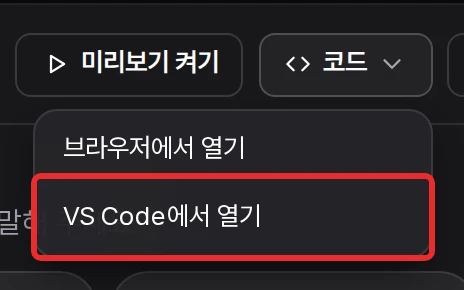
| 길 | 무엇 | 사람이 할 일 |
|---|---|---|
| 브라우저에서 열기 | 작업 공간의 code-server를 새 탭으로 열어요. Copilot과 AI 채팅은 빠져 있어요 | 없어요 |
| VS Code에서 열기 | 내 컴퓨터의 VS Code로 열어요. 갈피 확장이 SSH를 알아서 설정해요 | 처음 한 번 갈피 확장(.vsix 하나) 설치 |
쓸 수 있는 곳과 사람
- E2B·Sysbox 노드에서 돼요. Fly Sprites에서는 안 돼요(공개 주소를 가릴 수 없고, 열어 둔 연결이 VM을 계속 깨워 둬요). 로컬 VM에서도 안 돼요.
- 작업 공간 메모리가 4 GiB 이상이어야 해요(VM 크기 M 이상).
- 채팅을 만든 사람만 열어요. 폰에서는 코드가 보이지 않아요. 프로젝트 없는 채팅에는 없어요.
- 켜기: 시스템 관리 → 설정 → 코드 편집기에서 허용하고(기본 허용), 프로젝트 관리 → 미리보기 → 코드 편집기에서 브라우저와 VS Code 데스크톱을 따로 켜요. 새 프로젝트는 둘 다 켜진 채로 시작해요.
VS Code에서 열기
-
내 설정 → VS Code 데스크톱에서 갈피 VS Code 확장(.vsix)을 받아요. Windows, macOS, Linux 모두 이 파일 하나예요.
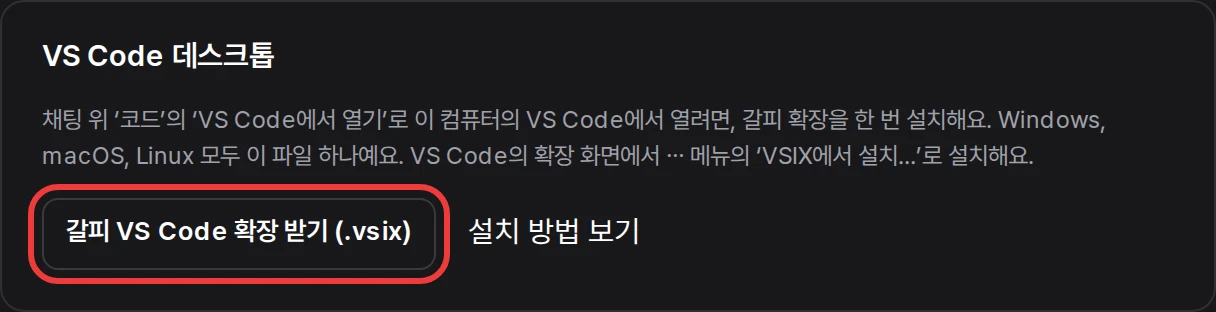
내 설정에서 확장 받기. -
VS Code의 확장 화면 ⋯ → **VSIX에서 설치…**로 설치하고, VS Code를 한 번 실행해요. 처음 켜질 때
vscode:링크를 받도록 등록돼요.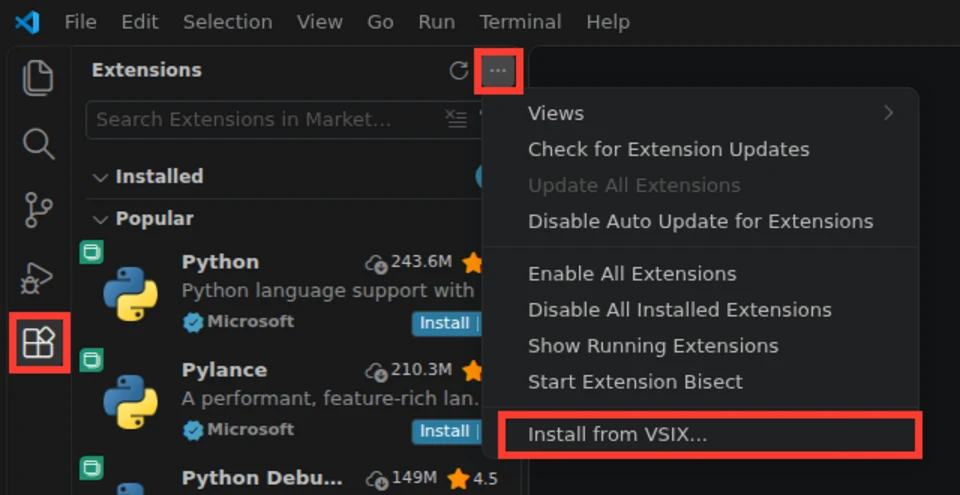
VSIX에서 설치. -
채팅에서 코드 ▾ → VS Code에서 열기. 갈피 확장이 누구의 어떤 채팅인지 보여 주고 물은 뒤, 원격 창으로 작업 공간을 열어요. VS Code는 1.133 이상이어야 해요.
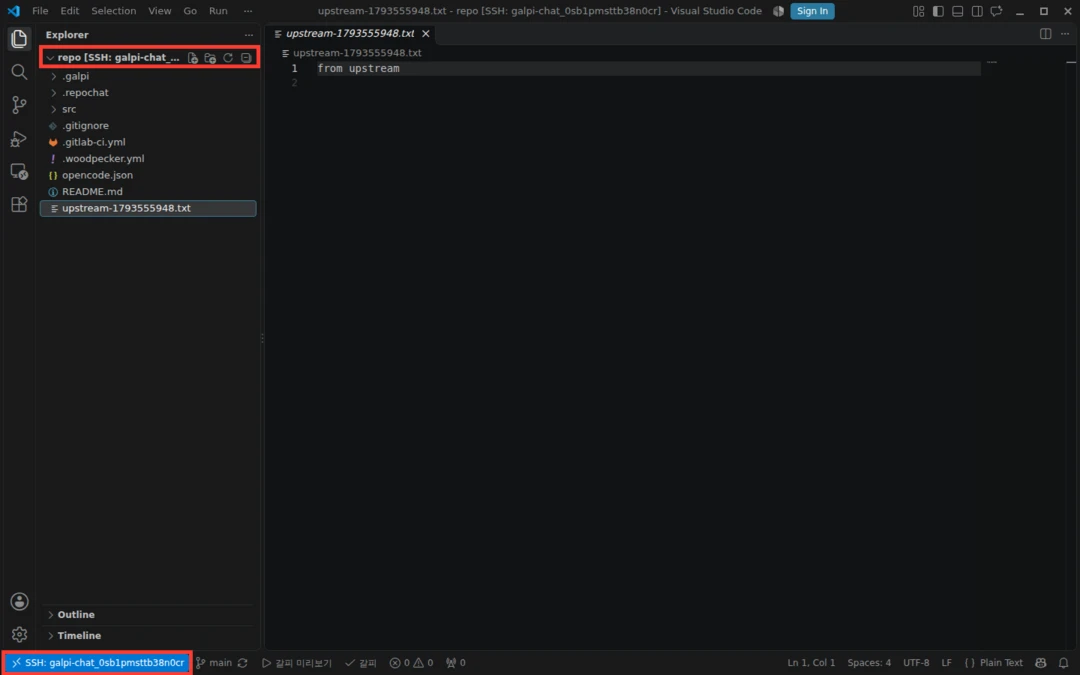
작업 공간이 열린 VS Code 원격 창.
- 확장 안에 Microsoft의 Remote - SSH가 들어 있어서 인터넷이 안 되는 컴퓨터도 이 파일 하나면 돼요(라이선스 책임은 운영하는 쪽).
- 서버는 SSH 게이트웨이를 2222번에서 받아요(
SSH_GATEWAY_PORT). - 확장은 처음 설치해 준 갈피에서, 그 갈피의 서명이 맞을 때만 스스로 업데이트해요.
- 갈피 안의 갈피 VS Code 확장 설치하기(
/help/vscode) 페이지에 그림과 함께 자세한 순서가 있어요.
에이전트와 같이 쓰기
- 쓰는 동안 작업 공간이 깨어 있고, 자리를 비우면 잠들어요.
- 다음 질문 때 에이전트가 사람이 바꾼 파일을 알아요.
- 업데이트는 작업 공간에서 만든 커밋을 버리지 않아요(
galpi-saved/…).