Galpi
채팅
채팅을 시작하고, 파일을 붙이고, 모드를 고르고, 답의 과정을 보고, 공유하고, 새 커밋을 받는 법이에요.
새 채팅
새 채팅을 누르면 입력 칸이 있는 빈 화면이 나와요. 채팅은 첫 질문을 보낼 때 만들어져요. 그 전에는 아무것도 만들지 않아요.
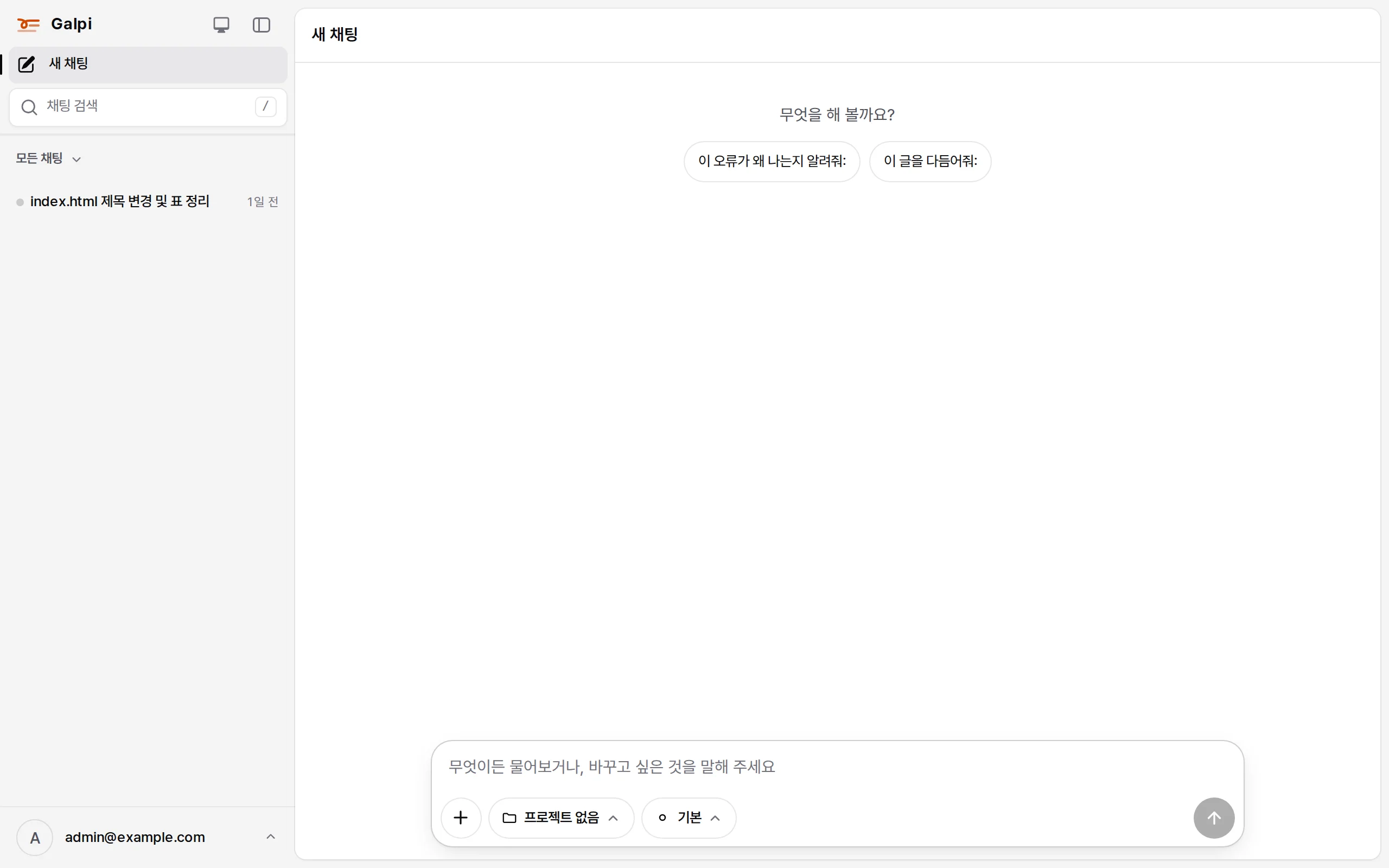
입력 칸 아래에서 세 가지를 골라요.
| 버튼 | 하는 일 |
|---|---|
| + | 파일과 이미지를 붙여요. 이미지는 보내기 전에 그 위에 표시를 그릴 수 있어요(이미지 주석) |
| 프로젝트 | 이 채팅이 받을 프로젝트와 저장소. 프로젝트 없음이면 저장소 없이 파일과 대화로 일해요 |
| 모드 | 모델 등급. 서버에 등급별 모델(MODE_FAST_MODEL 등)이 있으면 Fast·Smart·Deep, 없으면 하나(기본)예요 |
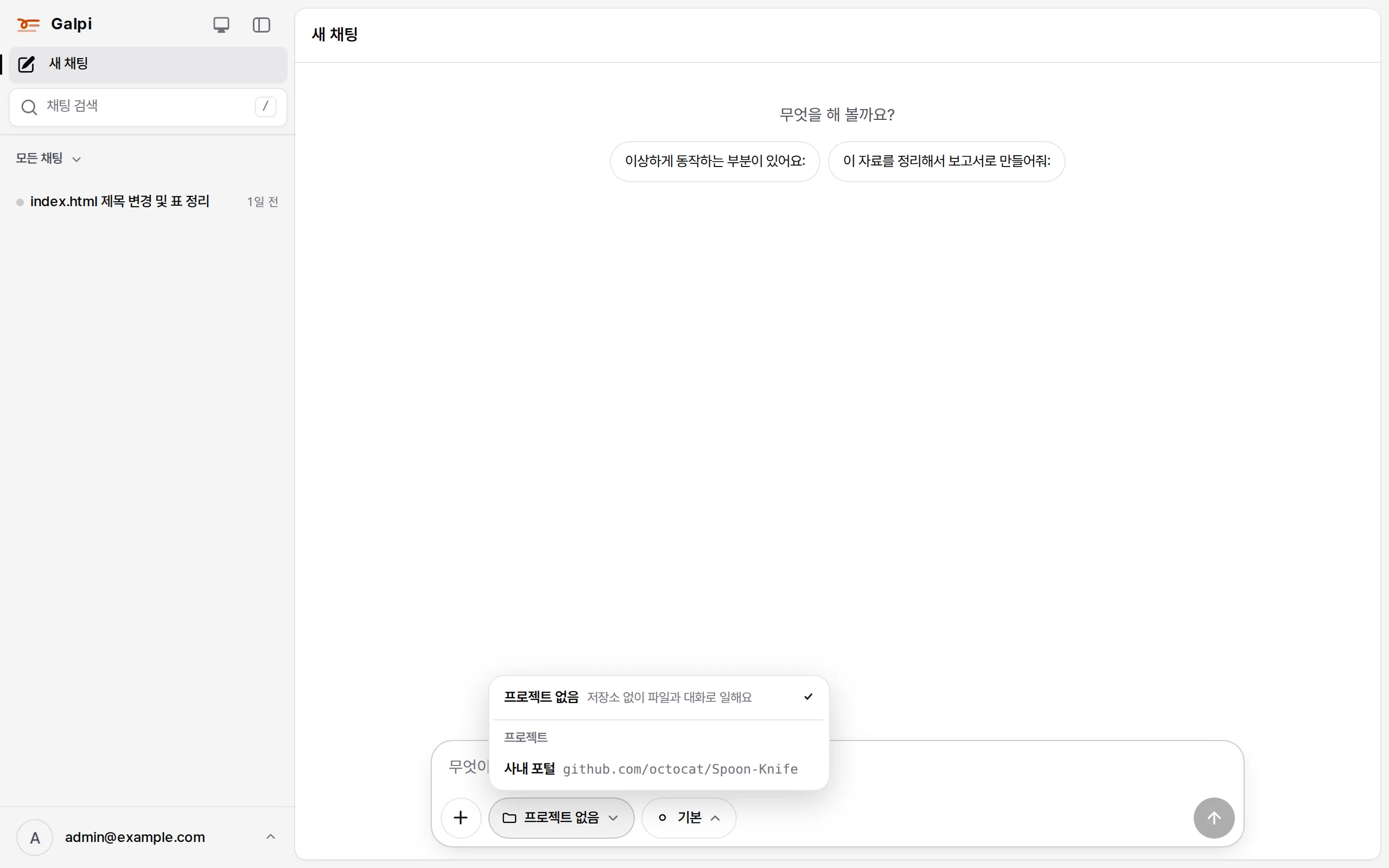
시스템 관리자가 프로젝트 없이 채팅 시작 허용을 켜 두면(기본 켬) 새 채팅은 처음부터 "프로젝트 없음"이에요. 외부 사용자(게스트)는 언제나 프로젝트를 골라요.
답이 오는 동안
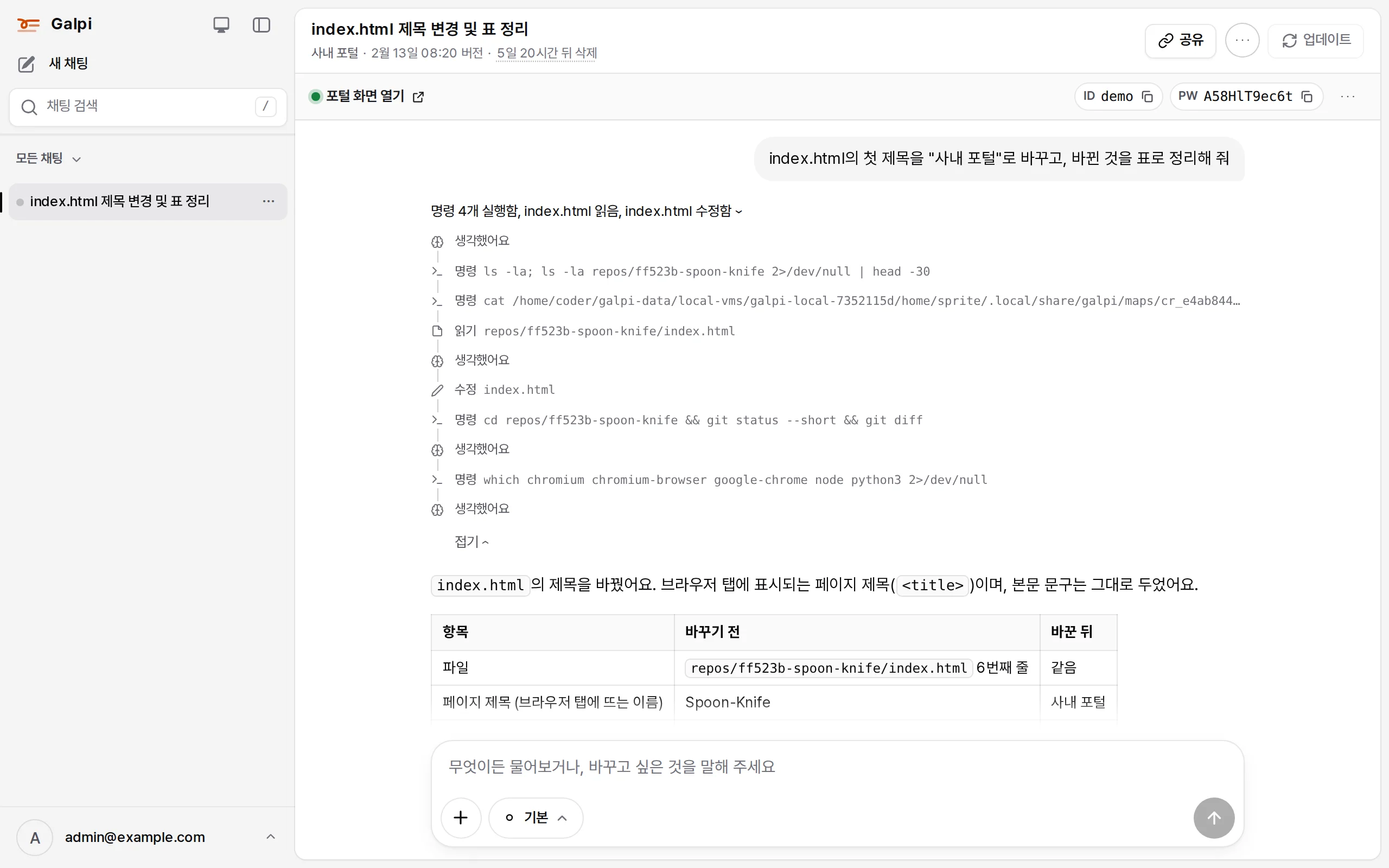
에이전트는 채팅의 작업 공간(VM)에서 일해요. 답 위의 한 줄("명령 4개 실행함, index.html 읽음, index.html 수정함 ›")을 누르면 읽은 파일, 돌린 명령, 고친 내용이 차례로 펼쳐져요. 생각 과정과 작업 타임라인은 실시간으로 흘러요.
- 답하는 중에 더 말하기: 답이 끝나기 전에 보낸 메시지는 에이전트가 이어서 읽어요.
- 멈추기와 다시 만들기: 답을 멈출 수 있고, 끝난 답 아래의 ↻로 다시 만들어요.
- 답 아래의 숫자: 걸린 시간, 첫 토큰까지의 시간(TTFT), 입력·출력 토큰, 생각에 쓴 토큰, 초당 토큰이에요.
- 모델 장애: 공급자가 5xx나 과부하로 실패하면 같은 모드로 다시 하고(20초, 40초 뒤), 그래도 안 되면 다른 모드로 넘어가요.
채팅 머리의 버튼
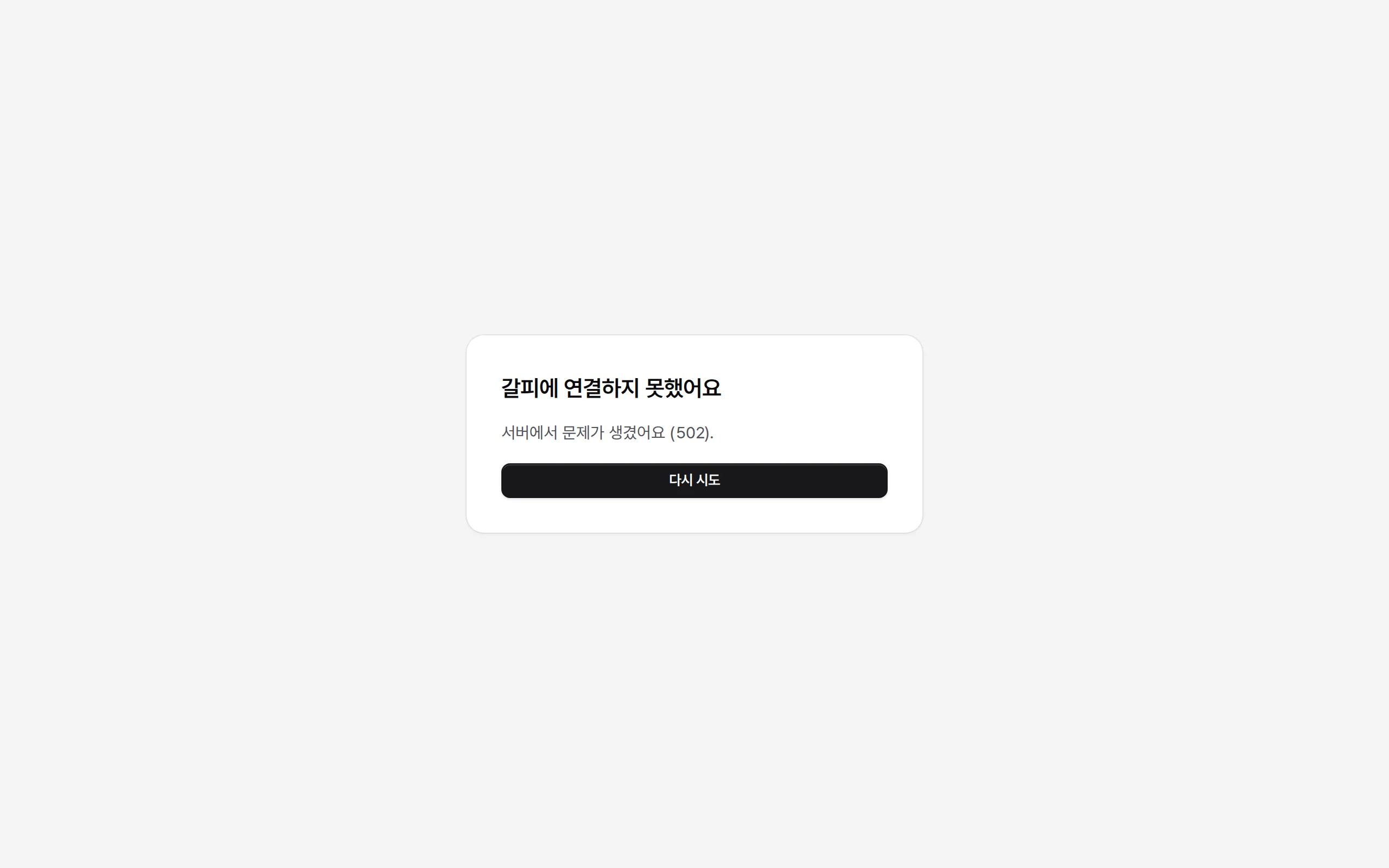
| 버튼 | 하는 일 |
|---|---|
| 미리보기 켜기 / …열기 | 프로젝트의 미리보기를 띄우고 열어요. 막대의 ID·PW는 채팅마다 만든 테스트 계정이에요. → 미리보기 |
| 공유 | 링크로 이 채팅을 보여 줘요. 멤버 공유는 그 프로젝트 멤버만, 공개 링크(/s/…)는 누구나 열어요. 받은 사람은 이어서 하기로 같은 내용에서 새 채팅을 시작해요 |
| ⋯ (채팅 메뉴) | 저장소 보기·추가(이 채팅의 저장소를 보고 더하거나 빼요), 이 내용으로 새 채팅(고른 대화를 가져가 같은 프로젝트나 다른 프로젝트에서 새로 시작해요). 제목 바꾸기와 지우기는 사이드바의 채팅 줄 ⋯에 있어요 |
| 업데이트 | 저장소의 새 커밋을 받아요. 서버의 미러로 센 "새 커밋 N개"가 여기에 떠요. 작업 공간에서 만든 커밋은 버리지 않고 galpi-saved/…에 남겨요 |
| 코드 ▾ | (E2B·Sysbox 노드에서) 작업 공간을 VS Code로 열어요. → 코드 편집기 |
머리의 두 번째 줄은 프로젝트, 받은 버전(커밋 시각), 남은 기간이에요.
채팅이 남는 기간
- 쓰지 않은 채
CHAT_RETENTION_DAYS(기본 7일)가 지나면 작업 공간을 보관해요. S3 보관소가 없으면 보관 대신 지워요. 머리의 "…뒤 삭제"·"…뒤 보관"을 누르면 기간을 다시 늘려요. - 보관한 채팅은 다시 열면 사본에서 작업 공간이 되살아나요. 대화는 그대로예요.
- 주인이 프로젝트에서 빠지거나 정지되면 채팅은 그 자리에서 보관되고, 시스템 관리자가 정한 기간(
LOST_ACCESS_RETENTION_DAYS, 기본 30일) 동안 지우지 않아요.
ChatGPT 구독으로 답받기
시스템 관리자가 ChatGPT 연동 허용을 켜 두면(기본 켬) 각자 내 설정에서 개인 ChatGPT 구독을 연결하고 그 구독으로 답받을 수 있어요. 연결 정보는 서버에 봉인해 두고, VM은 서버의 다리(/internal/chatgpt/…)로만 불러요.
내 채팅 찾기
사이드바의 채팅 검색을 누르면(어디서나 ⌘K·Ctrl+K, 글을 쓰는 칸 밖에서는 /) 화면 위쪽에 검색 창이 떠요. 이 문서 사이트의 검색과 같은 창이에요.
- 채팅 제목과 내가 한 질문을 합쳐서 찾아요. 에이전트의 답은 찾지 않아요.
- 단어 순서와 띄어쓰기는 상관없어요(
표 제목이 "제목 변경 및 표 정리"를,사내포털이 "사내 포털"을 찾아요). 조사와 어미는 떼고 찾고(제목을 바꾸고→ 제목, 바꾸), "어떻게", "해요" 같은 말은 빼요. - 모든 단어가 든 채팅이 없으면 가장 많은 단어가 든 채팅을 보여 줘요. 순서는 맞은 정도 순이에요(쓴 그대로 붙어 있는 것, 제목에 든 것이 먼저).
- 뜻만 같은 다른 말(
헤딩으로 "제목")은 찾지 않아요. - 결과마다 제목, 프로젝트, 찾은 말이 든 내 질문의 한 부분이 나오고, 찾은 말에 색이 칠해져요.
↑↓로 고르고Enter로 열어요.Esc나 창 바깥을 누르면 닫혀요.- 창 맨 아래의 프로젝트와 저장소로 좁혀 보기(결과가 많으면 검색 결과 모두 보기)는 검색 페이지로 가요. 거기서 프로젝트와 저장소로 좁힐 수 있어요.
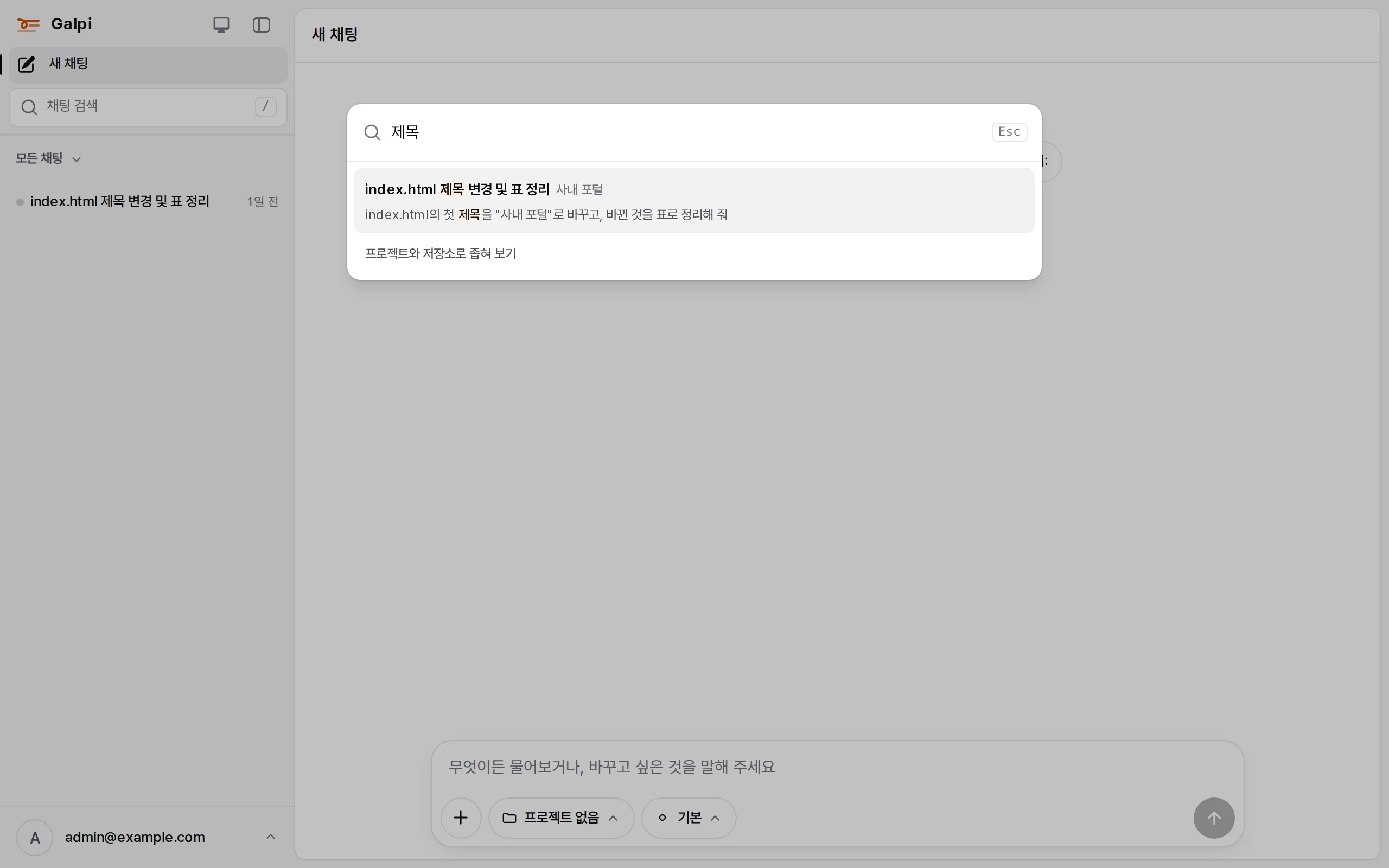
사이드바의 **모든 채팅 ▾**에서는 목록을 프로젝트로 거를 수 있어요. 목록은 내가 지금 쓸 수 있는 모든 프로젝트의 내 채팅을 최근에 쓴 순서로 보여 줘요.
채팅 찾기 · 검색 · 대화 기록